
Squarespace-opas 2026
Kiinnostaisiko -20% Squarespacen ensimmäisestä vuosimaksusta ja ilmainen 6kk (norm. 14 vuorokautta) suunnitteluaika uuteen Squarespace-sivustoosi?
Olen Squarespace Gold Partner ja voin avata uuden Squarespace sivuston sinulle, joka teet verkkosivusi itse. Saat siis -20% alennuksen ensimmäisestä vuosimaksusta ja puolen vuoden ilmaisen suunnitteluajan.
Tämä ei sido sinua mihinkään. Mikäli et haluakaan maksaa Squarespacen vuosimaksua, sinun ei tarvitse sitä tehdä. Sinun täytyy laittaa maksutietosi vasta sitten Squarespacelle, kun haluat verkkosivusi livetilaan.
Mitä minä tästä sitten hyödyn? Jos maksat Squarespacen vuosimaksun, saan siitä pienen affiliate-palkkion. Tämä sopii siis sinulle, joka haluat testata olisiko Squarespace hyvä alusta verkkosivuillesi ennen maksupäätöstä. Voit testata alustaa jopa puoli vuotta, normaalin 14 vuorokauden sijaan.
Näin rakennat verkkosivut, jotka löytyvät Googlesta ja tuovat asiakkaita
Verkkosivujen rakentaminen ei ole enää pelkkä tekninen projekti. Todellinen haaste ei ole siinä, miten saat sivut julkaistua, vaan siinä, miten rakennat verkkosivut, jotka vakuuttavat asiakkaan, löytyvät hakukoneista ja tukevat yrityksesi kasvua pitkällä aikavälillä.
Liian moni yrittäjä käyttää viikkoja ulkoasun hiomiseen, mutta unohtaa kokonaan sen miten asiakkaat oikeasti löytävät sivuille tai miksi he ottaisivat yhteyttä juuri sinuun.
Samaan aikaan myös tapa etsiä tietoa verkosta on muuttunut. Google näyttää yhä useammin vastaukset jo hakutuloksissa, ja yhä useampi kysyy neuvoa suoraan ChatGPT:ltä, Geminiltä tai Perplexityltä. Siksi verkkosivujen täytyy olla paitsi visuaalisesti houkuttelevat myös helposti ymmärrettävät sekä ihmisille että tekoälylle.
Juuri tässä Squarespace on yksi markkinoiden parhaista verkkosivualustoista. Sen avulla voit rakentaa nopeat, tyylikkäät ja teknisesti laadukkaat verkkosivut ilman ohjelmointia. Mutta pelkkä alusta ei tee verkkosivuista toimivia.
Tarvitset myös:
selkeän strategian
hyvin suunnitellun sivurakenteen
vakuuttavat myyntitekstit
hakukoneoptimoidun sisällön
toimivan ostopolun
Tässä oppaassa käyn läpi koko prosessin vaihe vaiheelta. Olitpa rakentamassa ensimmäisiä verkkosivujasi tai uudistamassa nykyisiä, tämä opas auttaa välttämään yleisimmät virheet ja keskittymään asioihin, joilla on oikeasti vaikutusta.
Miksi pelkät näyttävät verkkosivut eivät enää riitä?
Muutama vuosi sitten riitti usein, että yrityksellä oli modernit verkkosivut ja perustiedot helposti löydettävissä. Nyt kilpailu asiakkaiden huomiosta on aivan toisenlaista.
Asiakas ei enää välttämättä siirry Google-hakutuloksista verkkosivuillesi. Hän voi saada vastauksen suoraan Googlen AI Overview'sta tai kysyä saman asian ChatGPT:ltä. Ennen yhteydenottoa hän saattaa myös tutustua yritykseesi LinkedInissä, katsoa videon YouTubesta tai lukea muiden kokemuksia somesta.
Verkkosivujen tehtävä ei siis ole enää vain kertoa, mitä yrityksesi tekee. Niiden tehtävä on rakentaa luottamusta.
Hyvät verkkosivut vastaavat asiakkaan kysymyksiin, osoittavat asiantuntijuutesi ja ohjaavat kävijää eteenpäin kohti yhteydenottoa tai ostoa. Ne toimivat yrityksesi tärkeimpänä markkinointikanavana ympäri vuorokauden.
Siksi verkkosivujen suunnittelu kannattaa aloittaa yhdestä kysymyksestä:
Mitä haluan asiakkaan tekevän, kun hän saapuu sivuilleni?
Kun vastaus tähän on selvä, kaikki muu – sivurakenne, sisältö, hakukoneoptimointi ja visuaalinen ilme – voidaan rakentaa tukemaan samaa tavoitetta. Hyvät verkkosivut eivät myy siksi, että ne näyttävät hienoilta. Ne myyvät siksi, että ne vastaavat asiakkaan kysymyksiin oikealla hetkellä ja tekevät seuraavan askeleen helpoksi
Miksi juuri Squarespace?
Verkkosivualustoja on markkinoilla valtava määrä. WordPress, Wix, Webflow, Shopify… eikä yksikään niistä ole automaattisesti paras kaikille.
Olen kuitenkin huomannut yhden asian. Suurin osa pienyrittäjistä ei kaipaa lisää teknistä säätöä, vaan verkkosivut, joita on helppo päivittää myös vuoden tai kahden päästä. Siksi käytän itse Squarespacea sekä itse että asiakkaillani.
Se tarjoaa valmiiksi nopean, turvallisen ja mobiiliystävällisen pohjan, joten aikaa ei tarvitse käyttää lisäosien päivittämiseen tai teknisten ongelmien ratkaisemiseen. Sen sijaan voi keskittyä siihen, mikä oikeasti ratkaisee: sisältöön, asiakkaan ostopolkuun ja siihen, että verkkosivut tukevat yrityksesi kasvua.
Tässä kohtaa kannattaa kuitenkin muistaa yksi asia: verkkosivualusta on vain työkalu. Olipa valintasi Squarespace, WordPress tai jokin muu alusta, verkkosivut eivät ala tuottaa tuloksia pelkästään oikean teknisen ratkaisun ansiosta.
Toimivat verkkosivut rakentuvat strategiasta, laadukkaasta sisällöstä ja selkeästä ostopolusta. Alusta mahdollistaa niiden toteuttamisen, mutta ei korvaa niitä. Siksi ennen kuin alat rakentaa verkkosivuja, kannattaa käyttää hetki suunnitteluun.
Vaihe 1. verkkosivujen suunnittelu
1.1 Squarespace-nettisivutoteutuksen valmistelu
Aletaanpa sitten selvittämään miten tehdä Squarespace-verkkosivut itse, ilman aiempaa osaamista. Käydään jokainen tarvittava vaihe läpi kuvallisin ohjein.
⭢ Rekisteröidy Squarespaceen
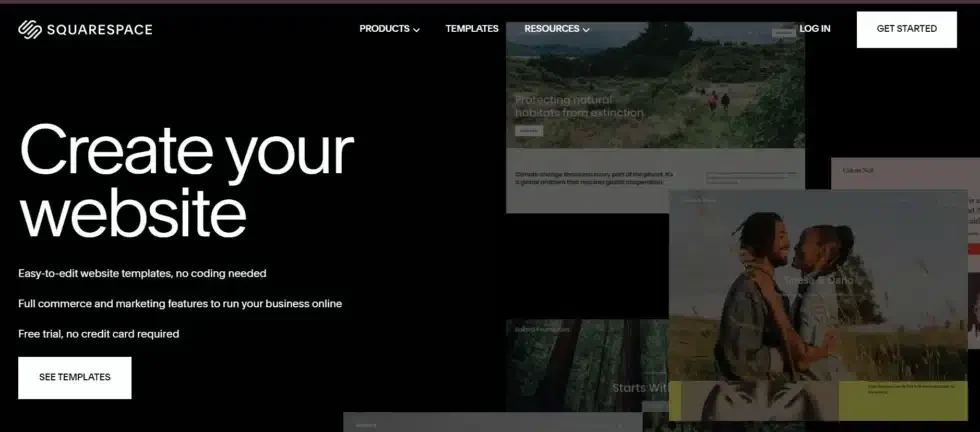
Luo ilmainen tili menemällä Squarespacen-verkkosivuille ja valitsemalla Get Started. Kun olet luonut kerran tilin, pääset kirjautumaan tilillesi samasta paikasta valitsemalla Log In.
Squarespace-nettisivuja varten et tarvitse webhotellia, sillä levytila (= se mitä webhotelli käytännössä tarjoaa) kuuluu Squarespacen vuosimaksuun. Sinun ei myöskään tarvitse ladata koneellesi mitään ohjelmistoja, vaan Squarespace toimii suoraan selaimessa pilvipalveluna. Seuraava vaihe on miettiä, miksi teet verkkosivut tai blogin.
1.2 Mitä ovat Squarespace-nettisivujesi tavoitteet
Ennen kuin alat rakentaa verkkosivuja, mieti, mitä haluat niiden saavuttavan. Tavoitteena voi olla esimerkiksi uusien asiakkaiden hankkiminen, ajanvarausten lisääminen, tuotteiden myynti tai yhteydenottojen kasvattaminen.
Kun tavoite on selkeä, myös verkkosivujen rakenne on helpompi suunnitella.
Jokaisella sivulla pitäisi olla yksi selkeä tehtävä.
Etusivu herättää kiinnostuksen.
Palvelusivut auttavat asiakasta tekemään päätöksen.
Tietoa yrityksestä rakentaa luottamusta.
Yhteystiedot tekevät yhteydenotosta helppoa.
Blogi tuo verkkosivuillesi näkyvyyttä ja vastaa asiakkaiden kysymyksiin.
Hyvin suunniteltu sivurakenne tekee verkkosivuista selkeät sekä kävijöille että hakukoneille. Kun oikea tieto löytyy helposti, myös asiakkaan on helpompi edetä kohti yhteydenottoa tai ostoa.
1.3 Kirjoita asiakkaalle, älä itsestäsi
Verkkosivuille tulevat tekstit kannattaa suunnitella jo ennen, kuin kirjoitat ne suoraan verkkosivuillesi. Yksi yleisimmistä virheistä on kertoa verkkosivuilla kaikki omasta yrityksestä. Asiakasta kiinnostaa kuitenkin ennen kaikkea yksi asia:
Miten voit auttaa juuri häntä?
Hyvä verkkosivuteksti vastaa asiakkaan kysymyksiin, rakentaa luottamusta ja ohjaa kävijää kohti seuraavaa askelta – oli se sitten yhteydenotto, ajanvaraus tai ostopäätös.
Jos et tiedä, mitä eri sivuille kannattaisi kirjoittaa, ongelma ei yleensä ole kirjoittamisessa vaan suunnittelussa. Kun tiedät, mitä asiakkaasi etsivät ja mitä kysymyksiä heillä on, myös tekstien kirjoittaminen on huomattavasti helpompaa.
Kaipaatko apua sisältöjen suunnitteluun? Teen yrityksille avainsanatutkimuksia ja sivukohtaisia sisältösuunnitelmia, joiden avulla tiedät, mitä jokaiselle verkkosivulle kannattaa kirjoittaa. Näin sisältö palvelee sekä asiakkaitasi että hakukoneita jo alusta alkaen.
1.4 Kotisivujen ulkoasun ja sisältöjen suunnittelu
Seuraava askel on suunnitella Squarespace verkkosivujesi ulkoasu ja visuaalinen ilme. Squarespace tarjoaa monia valmiita malleja (eli templateja), mutta on tärkeää valita sellainen, joka tukee sivustosi tavoitteita ja houkuttelee kohdeyleisöäsi. Voit myös rakentaa verkkosivusi aivan alusta alkaen itse.
1.4.1 Luo brändillesi tunnistettava visuaalinen ilme
Määritä brändisi visuaalinen tyyli (värit, fontit, kuvien tyyli). Luo yhtenäinen ilme, joka tukee brändiäsi ja tekee verkkosivustasi houkuttelevan.
⭢Värit
Valitse kotisivuillesi tulevat värit. 2-3 pääväriä sekä 1-2 korostusväriä on hyvä määrä. Liikaa erilaisia värejä tekee brändistäsi sekavan ja verkkosivuista epäammattimaisen näköiset. Huomioi myös kontrasti – on tärkeää että verkkosivuilla kävijä näkee tekstisi taustasta.
⭢ Fontit
Valitse fontit, jotka ovat helposti luettavia. Squarespace käyttää Adoben fontteja, mutta voit lisätä sinne helposti myös custom-fontteja esimerkiksi Googlelta tai mikäli olet ostanut fontin, jota haluat käyttää.
⭢ Kuvamaailma
Valitse brändillesi yhtenäinen kuvamaailma. Voit koostaa esimerkiksi Pinterestiin taulun, jossa määrittelet minkä tyylisiä kuvia käytät. Ilmaisia kuvapankkeja ovat esimerkiksi Pexels, Lummi.ai tai Unsplash, mikäli sinulla ei ole omia kuvia käytössä.
1.5 Suunnittele Squarespace verkkosivujesi rakenne
Useimmilla verkkosivuilla sivurakenne on seuraava:
Etusivu
Tietoa meistä
Palvelut/tuotteet
Mahdollisesti blogi/artikkelit
Yhteystiedot
⭢ Suunnittele siis ensin verkkosivuillesi tulevat sisäsivut
Tee tämä varsinkin silloin, kun toteutat ensimmäisiä verkkosivujasi. Suunnittele, mille sisäsivuille sijoitat mitäkin teksti-, kuva- ja videosisältöä. Hakukoneoptimoinnin näkökulmasta jokaiselle palvelulle kannattaa tehdä oma sisäsivunsa. Myös yksisivuiset kotisivut ovat hakukoneoptimoinnin näkökulmasta ei-niin-hyvä ratkaisu. Yksisivuisilla kotisivuilla kaikki asia on samalla sivulla, eikä hakukoneet ymmärrä millä termeillä tätä sivua pitäisi näyttää.
⭢ Mieti päänavigaation sekä footerin sisältö
Älä tee jokaiselle pikkuaiheelle omaa sivua. Pidä myös huoli, että navigaatiopalkkisi on vain yksirivinen (tästä lisää seuraavassa luvussa). Mikäli haluat laittaa navigaatioon enemmän sivuja, kuin yhdelle riville mahtuisi niin A) karsi sivujen määrää – oikeasti B) käytä dropdowneja.
Footeriin laitetaan yleensä yhteystiedot sekä linkitetään sosiaalisen median tilit.
⭢ Kirjoita verkkosivujesi sisältö valmiiksi
Kun olet tehnyt avainsanatutkimuksen ja kilpailija-analyysin, tiedät mitä kirjoittaa. Voit käyttää esimerkiksi ChatGPT:tä sparraajana, mutta älä kopioi sen tuottamaa tekstiä suoraan verkkosivuillesi.
Vaihe 2. Rakenna verkkosivut Squarespacessa
Seuraavaksi opit, miten tehdä Squarespace-verkkosivut käytännössä askel askeleelta.
2.1 Perusta verkkosivu
Nyt alkaa verkkosivujen varsinainen rakennustyö. Kirjaudu sisään Squarespace-tilillesi ⭢Mene kohtaan Dashboard ⭢ Create Website. Valitse Squarespace Templates, jos haluat käyttää valmiita malleja tai Blank Template, jos haluat rakentaa verkkosivusi alusta alkaen itse.
Tämän jälkeen seuraa ohjeita ja valitse Start With This Design, kun olet valmis aloittamaan. Squarespace neuvoo sinua hyvin läpi verkkosivujen avausprosessin. Tässä kohtaa sinun ei tarvitse maksaa mitään, vaan saat käyttöösi 14 päivän ilmaisen suunnitteluajan.
⭢ Sivun kieli: Valitse kieli, millä kielellä aiot verkkosivusi luoda.
⭢ Site title, eli sivun nimi: Anna verkkosivuillesi nimi. Tätä voit vaihtaa myöhemminkin. Nimi voi olla vaikka sinun nimesi tai mitä ikinä keksitkin. Tämä on hyvä suunnitella kilpailija-analyysia ja avainsanatutkimusta tehdessä.
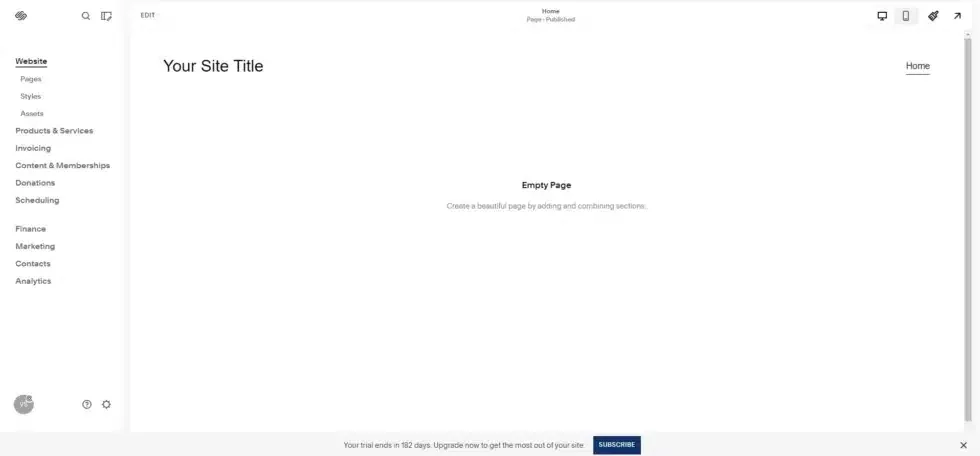
⭢ Tämän jälkeen Squarespace näyttää ohjeita kuinka mm. luot sivuja. Käydään nämä vaiheet seuraavaksi läpi. Alla olevassa kuvassa on näkymä, mikä tulee kun olet luonut sivun onnistuneesti. Tässä on kyseessä Blank Template.
2.2 Luo globaalit tyylimuotoilut verkkosivuillesi
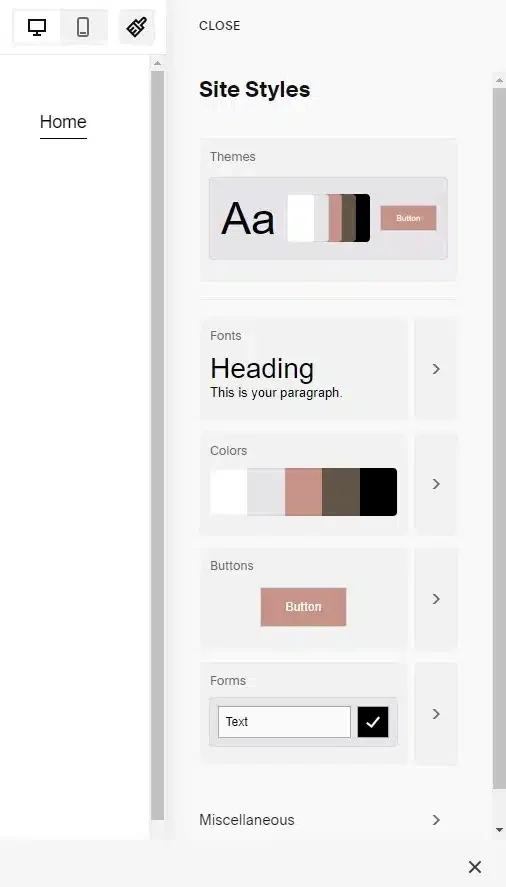
Squarespacessa globaalit tyylimuotoilut tarkoittaa, että valitset fontit ja verkkosivuillasi käytettävät värit. Näin sinun ei tarvitse joka osioon tai sivulle laittaa niitä uudestaan. Pääset valitsemaan verkkosivullesi tyylit menemällä sivun oikeasta laidasta pensselin kuvasta Site Styles.
2.3 Luo etusivu
Etusivu on verkkosivujesi tärkein sivu. Se yleensä määrittelee kotisivujesi tyylin. Etusivun rakentamiseen kuluu tyypillisesti eniten aikaa ja se kannattaa tehdä huolella. Etusivulle määrittelemääsi tyyliä voit helposti käyttää myös muilla sivuilla.
2.4 Luo navigaatio ja footer
Viemällä hiiren sivujen alkuun, pääset muokkaamaan navigaatiopalkkia (Edit Site Header). Viemällä hiiren ihan sivun alalaitaan pääset muokkaamaan footeria (Edit Site Footer).
2.5 Luo muut sivut
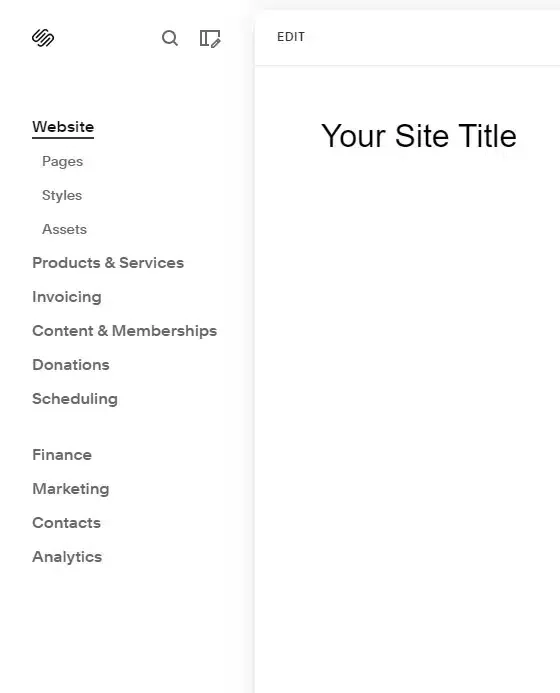
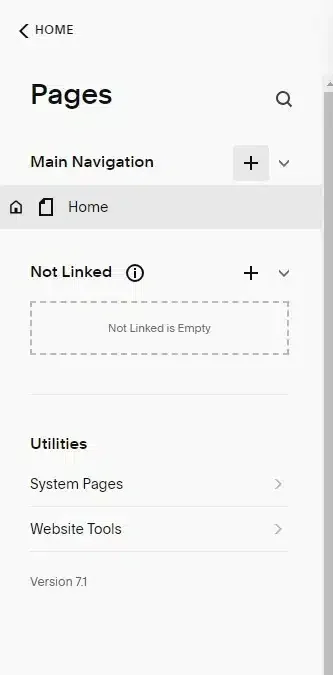
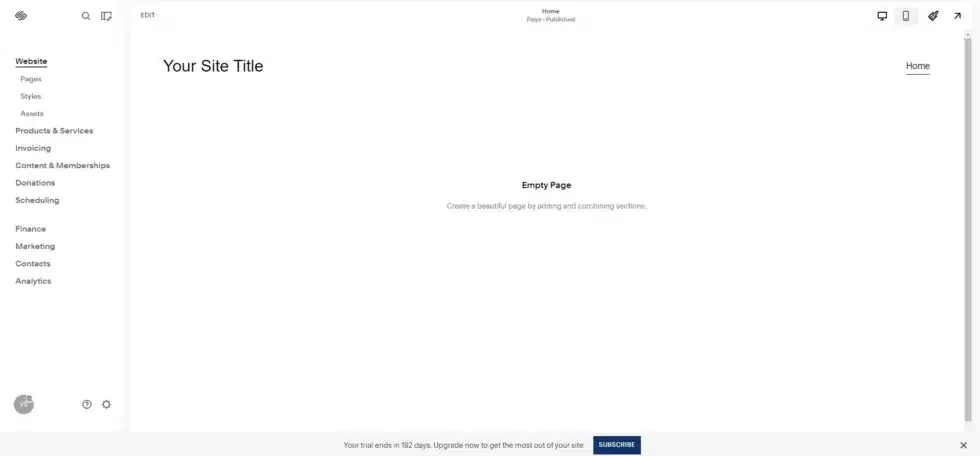
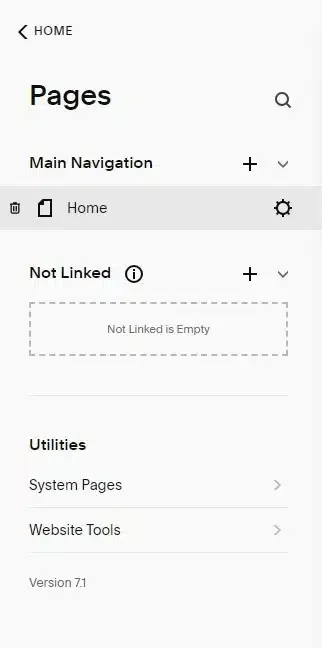
Luo muut sivut samaan tapaan kuin etusivu. Ensimmäisen kuvan näkymä on ns. Squarespacen hallintapaneeli. Luodaksesi sivuja lisää mene kohtaan Website – Pages (kuva 2) ja paina +. Nimeä sivu, kuten haluat.
2.6 Tarkasta sivujen responsiivisuus (eli mobiiliystävällisyys)
Responsiivinen verkkosivusto, joka toimii hyvin kaikilla laitteilla, on nykyään välttämättömyys. Squarespace-verkkosivut ovat automaattisesti responsiivisia, mutta on silti tärkeää varmistaa, että sivustosi toimii saumattomasti myös mobiililaitteilla.
Kannattaa siis katsoa myös mobiilinäkymä kuntoon, vaikka Squarespace sen automaattisesti tekeekin. Klikkaamalla oikealta yläkulmasta kännykän kuvaa pääset muokkaamaan Squarespace-verkkosivujesi mobiilinäkymää.
Kannattaa aina katsoa responsiivisuus myös parilla eri internet-selaimella (esim. Chrome ja Firefox) ja omalla tabletillasi tai kännykälläsi. Mikään ei ole pahempi turn-off potentiaaliselle asiakkaallesi, kuin tulla katsomaan sun verkkosivuja ja siellä hyppii kuvat ja tekstit miten sattuu. Ostaisitko itse sellaiselta brändiltä mitään?
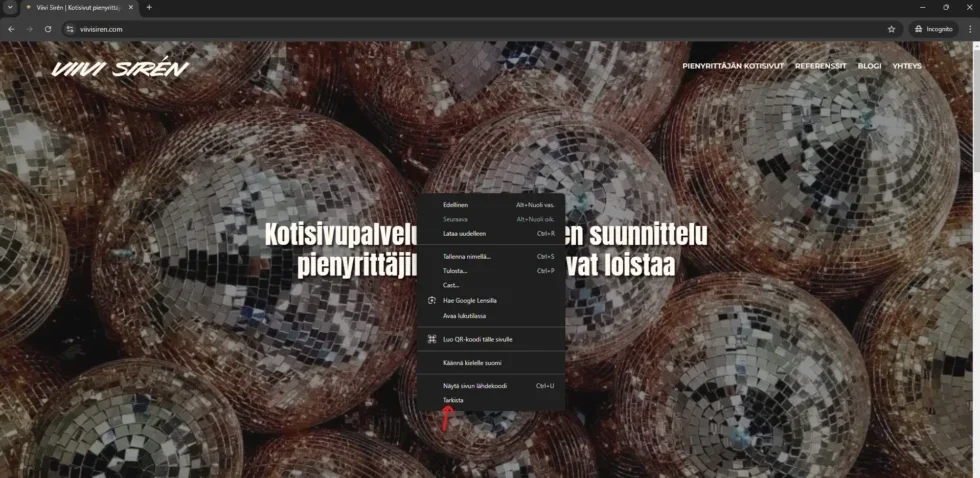
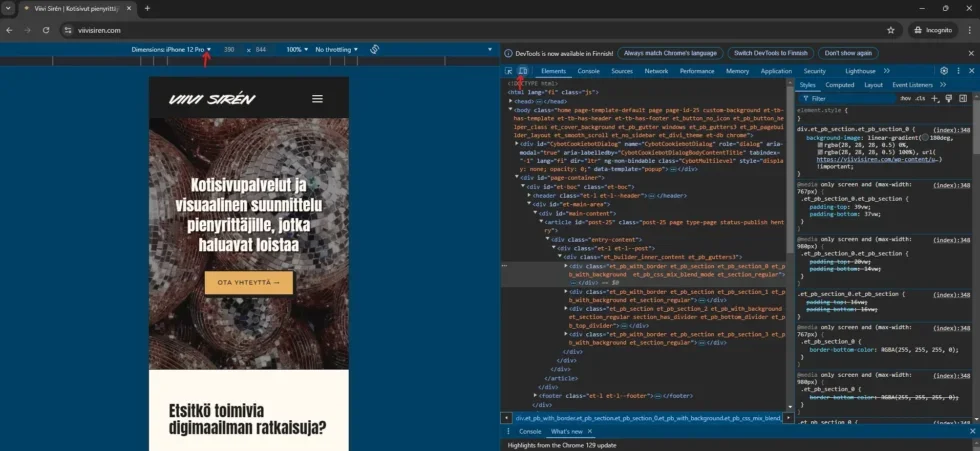
Edistyneempi vinkki: Jos haluat aidosti tutkia, miten Squarespace-kotisivusi käyttäytyy eri kokoisilla näytöillä, voit tarkastella sitä selaimen Inspector (Firefox) tai DevTool (Chrome) työkaluilla. Pääset tähän työkaluun menemällä sivustollesi ja painamalla hiiren oikealla painikkeella ja valitsemalla Tarkastele. Katso alla olevista kuvista apua, mikäli et ole aiemmin tehnyt näin.
Klikkaa ensin tarkastele hiiren oikealla painikkeella, niin pääset alla olevan kuvan näkymään.
Tämän jälkeen vaihda responsiiviseen näkymään (kuvassa punainen nuoli oikealla, hieman kuvan keskikohdan jälkeen). Tämän jälkeen voit valita haluamasi kokoisia laitteita (vasemman puoleinen punainen nuoli) ja varmistua siitä, että kaikki toimii kuten pitääkin. Mikäli ei toimi mene takaisin Squarespaceen muokkaamaan mobiilinäkymää.
2.7 Tehdään tärkeimpiä teknisen hakukoneoptimoinnin asetuksia
Pääset muokkaamaan jokaisen luomasi sivun asetuksia menemällä kohtaan Pages – haluttu sivu – vie hiiri sivun päälle, mutta älä klikkaa – paina hammasrattaan kuvaa.
Alla olevassa kuvassa näkyvä näkymä näyttää jokaisen sivun asetukset. Kohdasta SEO pääset määrittämään teknisen hakukoneoptimoinnin kannalta muutaman tärkeän seikan. Katso General kohdasta aika URL-slug kuntoon, eli tee sivustosi url-osoitteista kuvaavia (esim /palvelut tai /yhteystiedot). Älä käytä ääkkösiä.
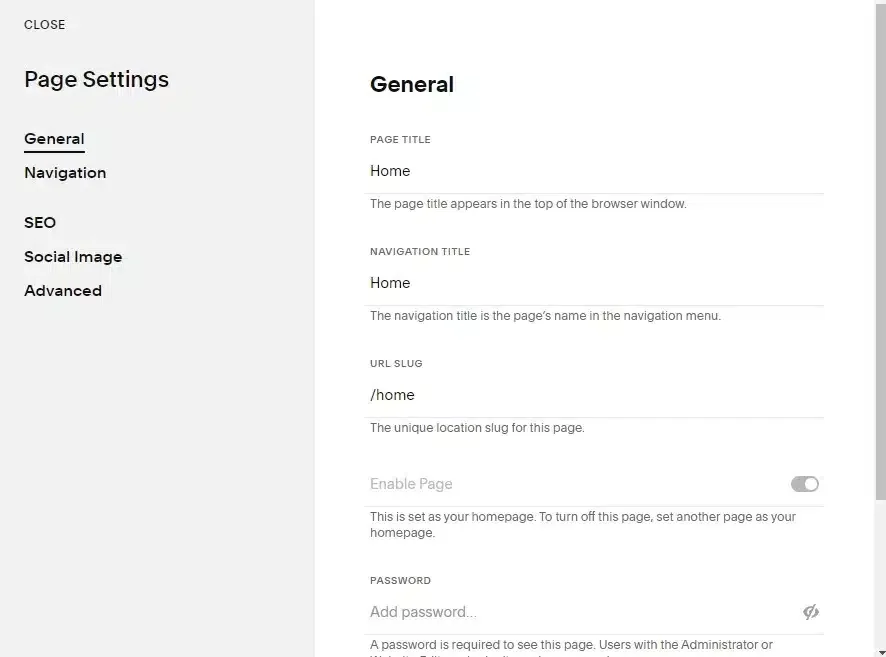
⭢ SEO: Lisää jokaiselle sivuille title (otsikko)
⭢ SEO: Lisää jokaiselle sivulle description (kuvaus)
⭢ Joka sisäsivulle erikseen: Laita kuville alt-tekstit
Vaihe 3. Julkaise verkkosivut
Pääset tekemään näitä asetuksia menemällä hallintapaneelissa sen alareunaan ja klikkaamalla hammasratasta (Settings).
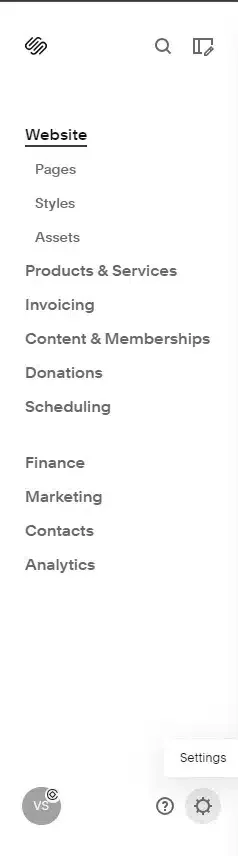
Seuraavaksi aukeaa tällainen näkymä. Täältä pystyt tekemään kaikki alla olevan listan mukaiset asetukset.
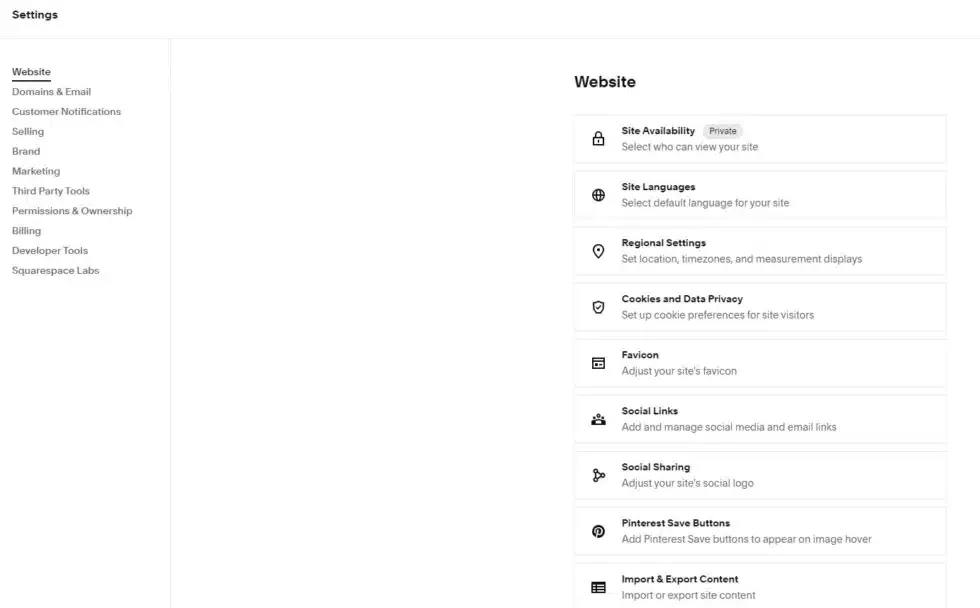
⭢ Tarkista, että SSL-sertifikaatti on myönnetty onnistuneesti
Kohdasta Domains & Email pääset hallinnoimaan tätä.
⭢ Lisää Social Sharing Image
Kohdasta Website – Social Sharing pääset lisäämään kuvan, joka näkyy aina silloin kun jaat verkkosivujesi linkkiä esimerkiksi sosiaalisessa mediassa.
⭢ Lisää favicon (selainkuvake)
Kohdasta Website – Favicon voit vaihtaa selainkuvakkeesi. Selainkuvake on selaimessa välilehdellä ennen verkkosivujesi nimeä näkyvä kuvake.
⭢ Huomioi evästehallinta
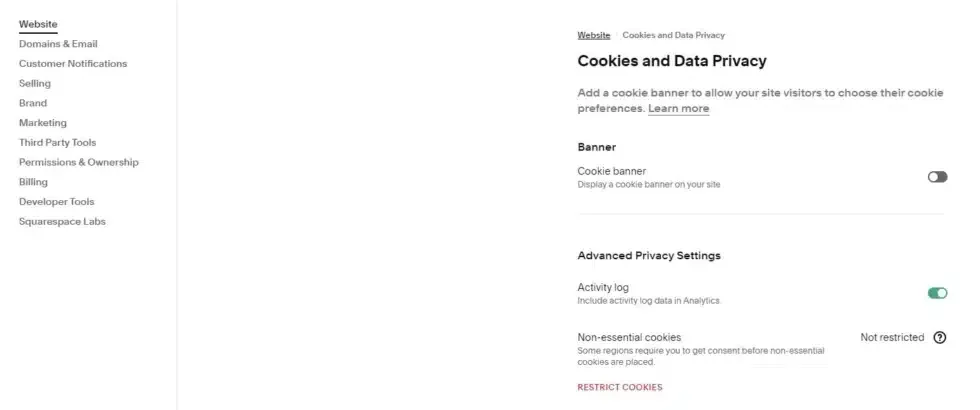
Mikäli tarvitset kotisivuillesi evästebannerin, niin pääset ottamaan sen käyttöön maksutta asetuksista – Website – Cookies and Data Privacy. Valitse Banner kohdasta Enabled ja pääset muokkaamaan evästehallinnan tarpeisiisi sopivaksi.
Lue lisää: Milloin kotisivuille tarvitaan evästekysely
⭢ Valitse Squarespacen maksusuunnitelma (pricing plan)
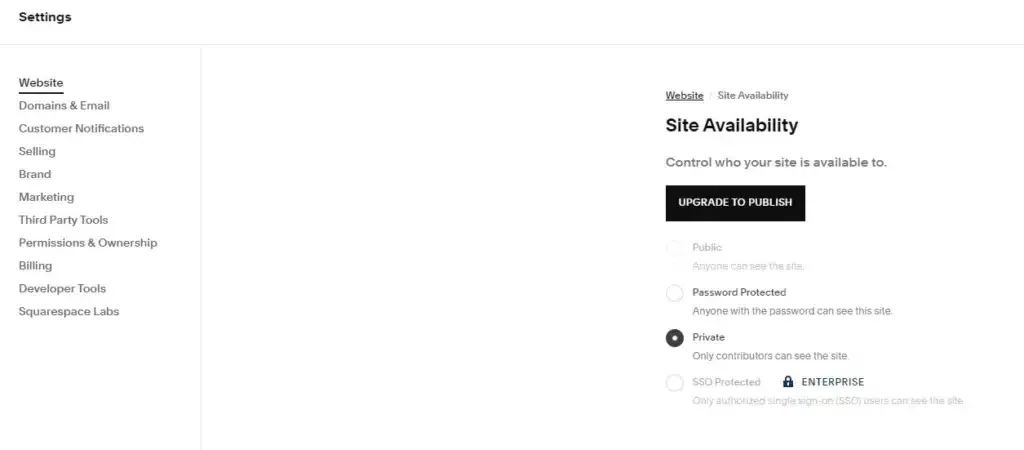
Kohdasta Website – Site Availability näkyy että sivu on yksityinen (Private), sillä maksusuunnitelmaa ei ole valittu. Valitse painike Upgrade to Publish ja seuraa selkeitä ohjeita sivustosi julkaisemista varten.
⭢ Osta tai linkitä oma domain
Squarespacen kautta ei saa hankittua .fi-päätteistä domainia. Mikäli haluat sellaisen, osta se erikseen esim. Hostaanin tai Zonerin kautta ja liitä se Squarespace-sivuihisi.
Mikäli haluat domainin jollain muulla päätteellä, voit valita sen Squarespacen maksusuunnitelman valinnan jälkeen. Mikäli maksat kerralla Squarespacen vuosimaksun, saat domainin 1. vuodeksi ilmaiseksi.
Vaihe 4. Tee verkkosivuistasi löydettävät
Hyvä sisältö ei auta, jos kukaan ei löydä sitä.
Hakukoneoptimoinnin tehtävä ei ole huijata Googlea tai täyttää tekstiä avainsanoilla. Sen tarkoitus on auttaa hakukoneita ja tekoälyä ymmärtämään, mistä verkkosivuillasi on kyse ja kenelle ne on tarkoitettu.
Squarespace tarjoaa tähän hyvät työkalut, mutta niiden hyödyntäminen vaatii myös oikeat avainsanat ja laadukkaan sisällön.
👉 Lue seuraavaksi:
Squarespace SEO-opas 2026 – Näin saat näkyvyyttä Googlessa ja tekoälyhauissa
Vaihe 5. Ylläpidä verkkosivuja
Verkkosivut eivät ole kertaluonteinen projekti, vaan osa yrityksesi markkinointia. Julkaisun jälkeen työ ei pääty, vaan vasta alkaa. Säännöllinen ylläpito pitää sivustosi ajantasaisena, parantaa käyttäjäkokemusta ja auttaa säilyttämään näkyvyyden hakukoneissa.
5.1 Päivitä sisältöä säännöllisesti
Varmista muutaman kerran vuodessa, että verkkosivujesi sisältö vastaa yrityksesi nykytilannetta. Tarkista ainakin:
palveluiden ja tuotteiden tiedot
hinnat ja yhteystiedot
kuvat ja videot
sivujen metaotsikot ja -kuvaukset.
Pidä myös blogi aktiivisena. Uudet artikkelit auttavat vastaamaan asiakkaidesi kysymyksiin, rakentavat asiantuntijuuttasi ja tukevat hakukonenäkyvyyttä pitkällä aikavälillä.
5.2 Huolehdi verkkosivujen suorituskyvystä
Nopeasti latautuvat verkkosivut tarjoavat paremman käyttökokemuksen ja tukevat hakukonenäkyvyyttä. Vaikka Squarespace hoitaa suuren osan teknisestä optimoinnista automaattisesti, voit itse vaikuttaa sivuston suorituskykyyn esimerkiksi:
optimoimalla kuvat ennen niiden lataamista (tiedostokoko mielellään alle 200 kB)
poistamalla tarpeettomat seurantapikselit ja ulkoiset skriptit
välttämällä tarpeettoman raskaita elementtejä sivuilla.
5.3 Seuraa analytiikkaa
Älä tee muutoksia arvailun perusteella, vaan seuraa dataa. Squarespacen analytiikan avulla näet esimerkiksi:
mistä kävijät saapuvat verkkosivuillesi
millä sivuilla he viettävät aikaa
Näiden tietojen avulla voit kehittää sivustoasi jatkuvasti paremmaksi.
Tarvitsetko apua sisältöihin?
Autan avainsanatutkimuksessa, SEO-sisällöntuotannossa ja verkkosivujen rakenteen suunnittelussa, jotta sivustosi tukevat asiakashankintaa alusta alkaen.
Haluatko avaimet käteen -verkkosivut?
Suunnittelen ja rakennan Squarespace-verkkosivut, jotka näyttävät hyvältä, löytyvät hakukoneista ja tukevat liiketoimintasi tavoitteita pitkällä aikavälillä. Mikäli olet kiinnostunut avaimet käteen -kotisivupaketeista, jossa rakennan sinulle kustannustehokkaasti verkkosivut, tutustu tarjoamiini kotisivupaketteihin tästä.
Kiinnostaisiko -20% Squarespacen ensimmäisestä vuosimaksusta ja ilmainen 6kk (norm. 14 vuorokautta) suunnitteluaika uuteen Squarespace-sivustoosi?
Olen Squarespace Gold Partner ja voin avata uuden Squarespace sivuston sinulle, joka teet verkkosivusi itse. Saat siis -20% alennuksen ensimmäisestä vuosimaksusta ja puolen vuoden ilmaisen suunnitteluajan.
Tämä ei sido sinua mihinkään. Mikäli et haluakaan maksaa Squarespacen vuosimaksua, sinun ei tarvitse sitä tehdä. Sinun täytyy laittaa maksutietosi vasta sitten Squarespacelle, kun haluat verkkosivusi livetilaan.
Mitä minä tästä sitten hyödyn? Jos maksat Squarespacen vuosimaksun, saan siitä pienen affiliate-palkkion. Tämä sopii siis sinulle, joka haluat testata olisiko Squarespace hyvä alusta verkkosivuillesi ennen maksupäätöstä. Voit testata alustaa jopa puoli vuotta, normaalin 14 vuorokauden sijaan.